
安装指南

XDeske 为免安装版本,下载后双击即可直接使用,无需额外配置。

  1. 官网首页下载 Windows 客户端,解压后双击运行。

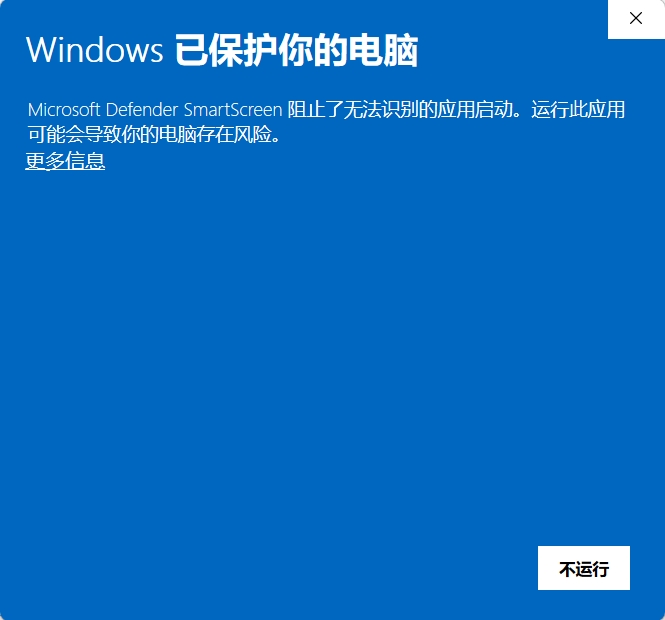
  2. 若出现 SmartScreen 提示,点击「更多信息」。

    Windows SmartScreen 提示:点击更多信息
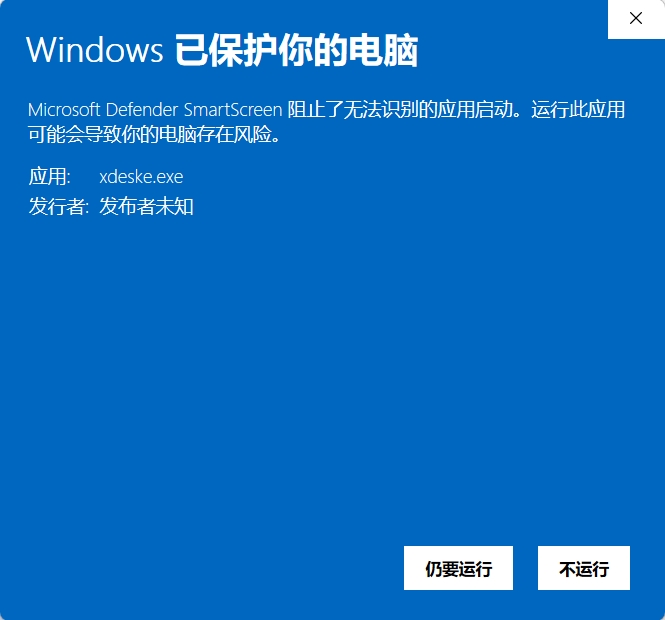
  3. 点击「仍要运行」以启动 XDeske。

    Windows SmartScreen:点击仍要运行
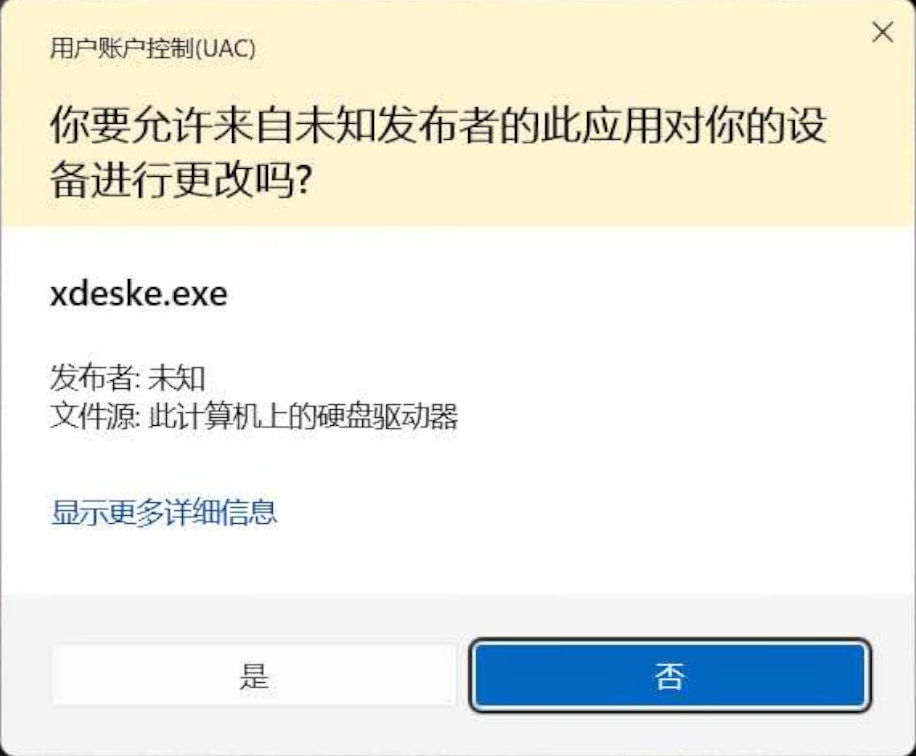
  4. 若弹出用户账户控制(UAC)提示,点击「是」允许运行。

    Windows 用户账户控制:点击是
  5. 启动后即可看到本机 ID 与密码,直接开始连接。

  1. 官网首页下载 macOS 客户端,解压后双击打开。

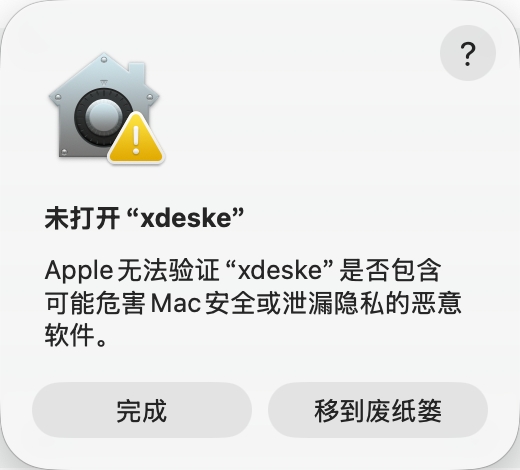
  2. 首次运行若弹出无法验证的提示,先点击「完成」关闭对话框。

    macOS 无法验证应用提示
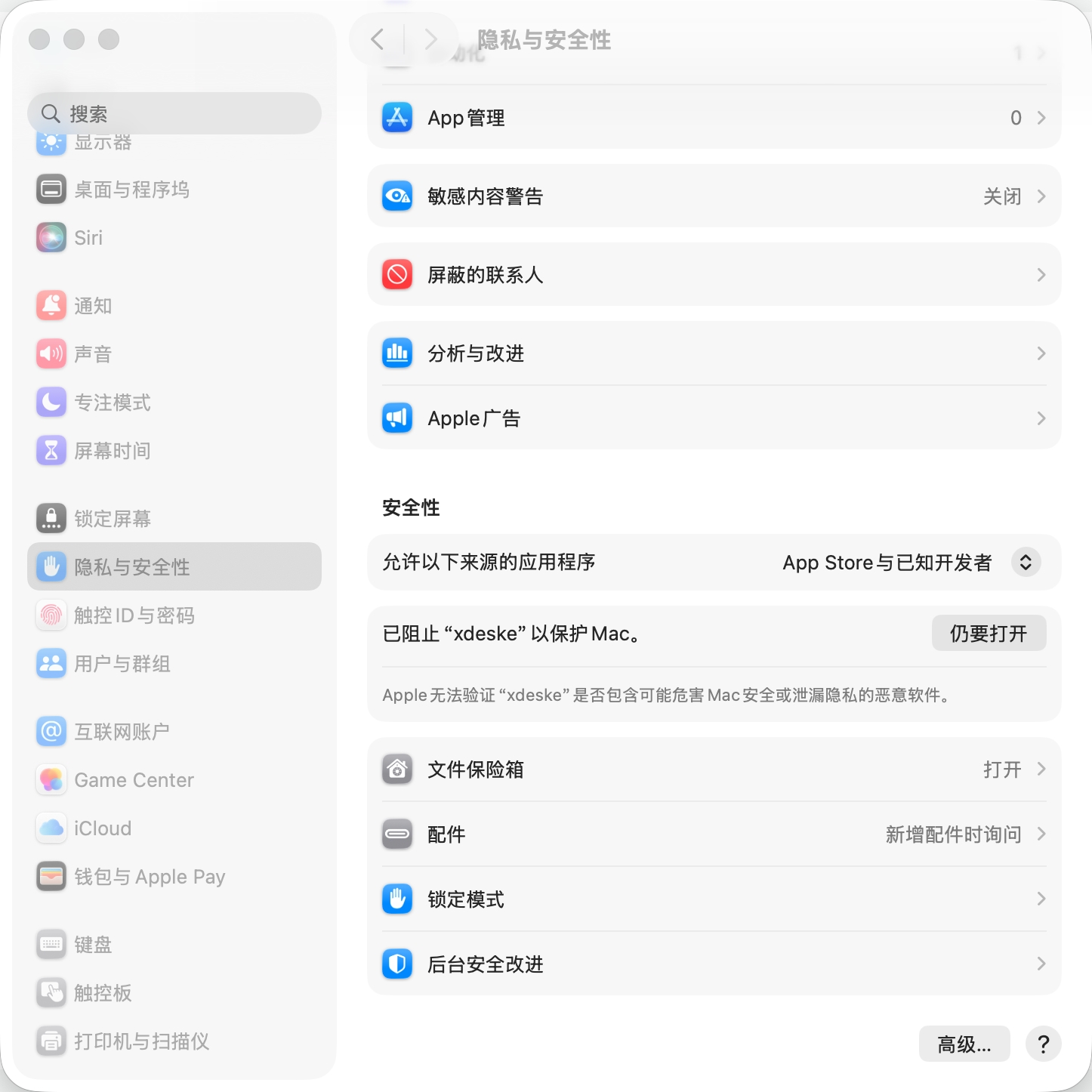
  3. 打开「系统设置 → 隐私与安全性」,在安全性区域点击「仍要打开」。

    macOS 隐私与安全性:点击仍要打开
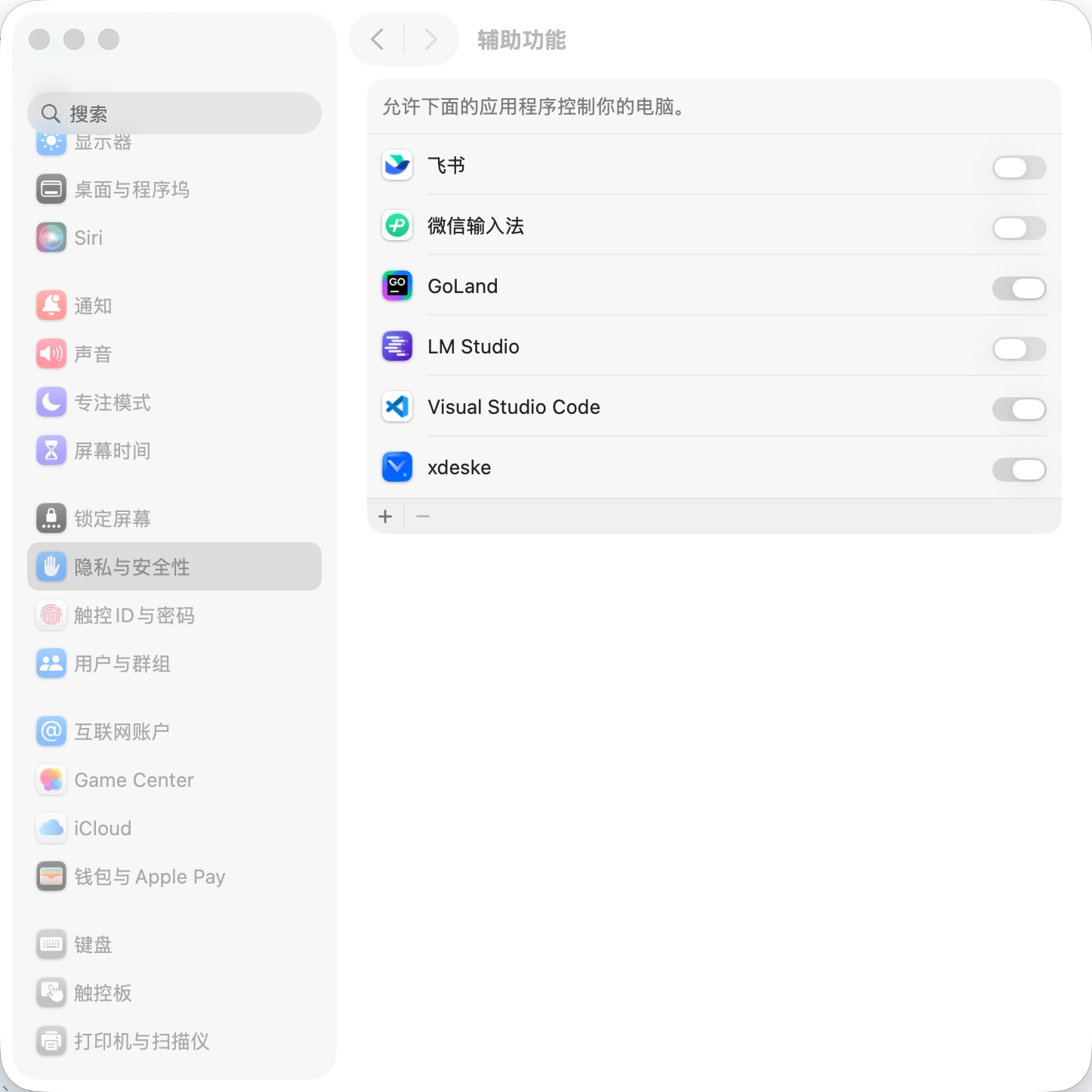
  4. 在「隐私与安全性 → 辅助功能」中开启 xdeske,允许控制本机。

    macOS 辅助功能:开启 xdeske 权限
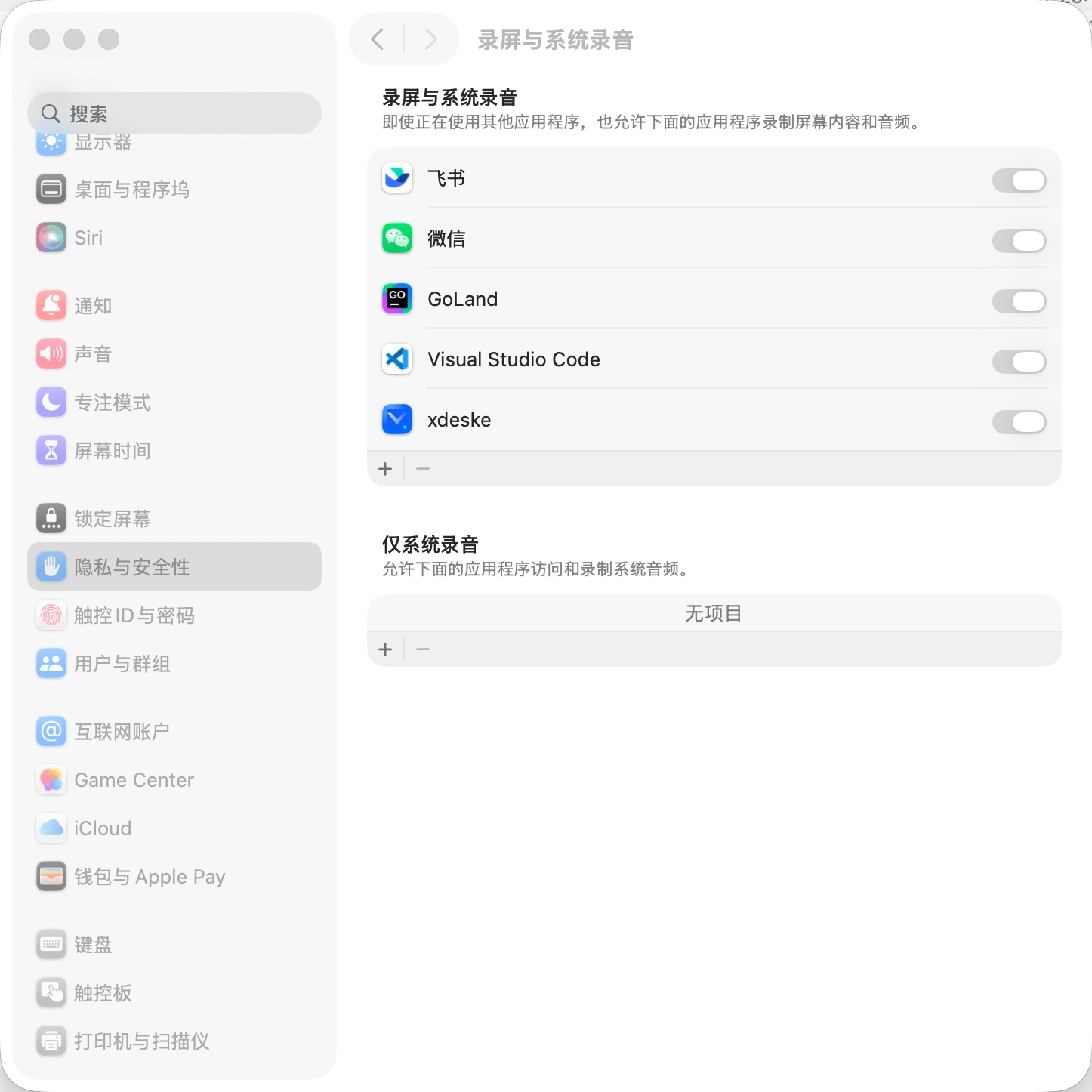
  5. 在「隐私与安全性 → 录屏与系统录音」中开启 xdeske,允许录制屏幕。

    macOS 录屏与系统录音:开启 xdeske 权限
  6. 权限就绪后即可正常使用,查看本机 ID 与密码并开始连接。

升级到新版本

macOS 会按「这一份 App」来记权限。换成新下载的客户端后,旧权限不会自动生效,需要在「辅助功能」和「录屏与系统录音」里先删除已添加的 xdeske,再把新下载的 App 加进去

  1. 下载并解压新版本后,先完全退出正在运行的 XDeske。
  2. 打开「系统设置 → 隐私与安全性 → 辅助功能」,选中列表中已添加的 xdeske,点击「−」删除;再点击「+」,选择这次新下载的 App,并打开开关。
  3. 打开「系统设置 → 隐私与安全性 → 录屏与系统录音」,同样先删除已添加的 xdeske,再添加新下载的 App 并开启。
  4. 重新打开新版本即可使用。若开关已开但仍无法被控或无法共享屏幕,请确认列表里指向的是新下载的那一份 App。
企业用户:需要批量部署、镜像仓库或版本锁定,可通过 联系我们 获取专属支持。